مشغلات الذكاء الاصطناعي: كيف تربط VS Code بـ Notion عبر بروتوكول MCP
دليل شامل 2026 لربط VS Code بـ Notion عبر بروتوكول MCP (Model Context Protocol). تعلم كيف تستخدم مشغلات الذكاء الاصطناعي مثل Google Antigravity وأدوات MCP لأتمتة المهام وإدارة المشاريع والتعلم التفضيلي.
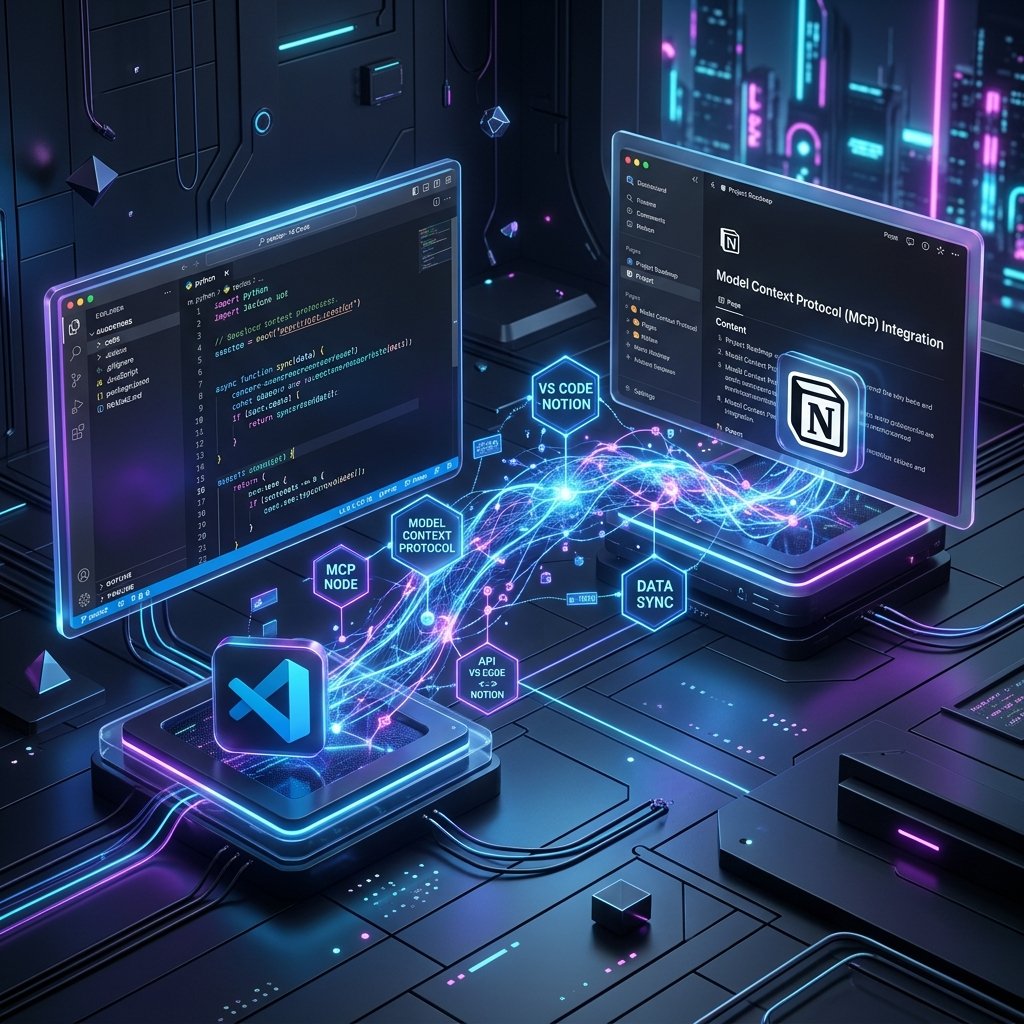
🧠 مقدمة: من المحادثة إلى التنفيذ الفعلي
لم يعد التعامل مع أدوات الذكاء الاصطناعي مقتصرًا على فتح نافذة محادثة وكتابة سؤال ثم انتظار إجابة نصية. لقد دخلنا مرحلة جديدة تتمحور حول فكرة ربط نماذج الذكاء الاصطناعي ببيئات العمل الفعلية، بحيث تتحول هذه النماذج من مجرد "مجيب أسئلة" إلى منفّذ مهام يتفاعل مع ملفاتك وبرامجك وأنظمة التشغيل التي تستخدمها يوميًا.
هذا الدليل يشرح بالتفصيل ثلاثة مفاهيم مترابطة باتت أساسية لكل من يريد استثمار الذكاء الاصطناعي في عمله: أولًا، المشغلات (Runners/Hosts) التي تستضيف نماذج الذكاء الاصطناعي؛ ثانيًا، بروتوكول MCP (Model Context Protocol) الذي يعمل كجسر يربط هذه المشغلات بالتطبيقات الخارجية؛ وثالثًا، تطبيق عملي لربط VS Code بـ Notion لإدارة المهام تلقائيًا.
أولًا: ما هي "مشغلات" الذكاء الاصطناعي؟
التعريف والوظيفة الأساسية
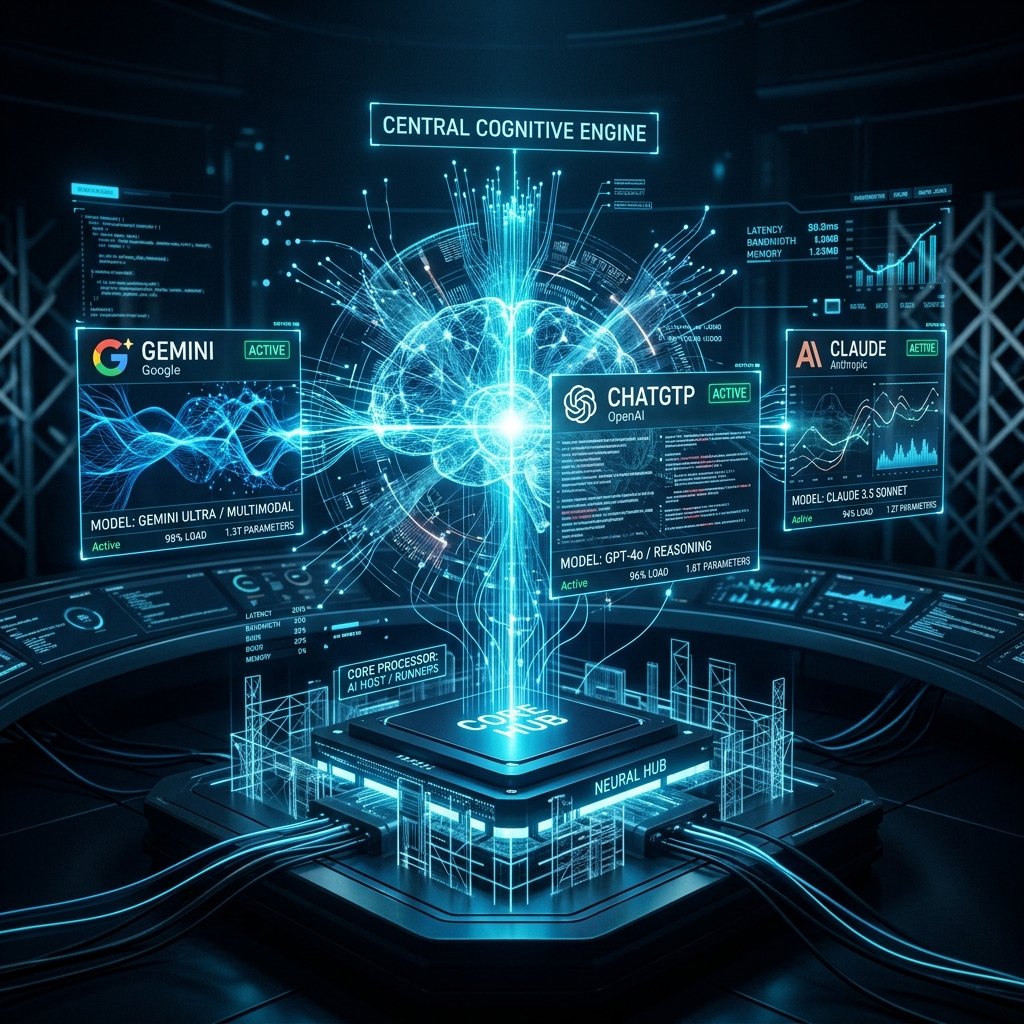
يمكن تشبيه "المشغل" أو "الحاضنة" بمبنى يحتوي على عدة شقق، وكل شقة فيها يسكن نموذج ذكاء اصطناعي مختلف. بدلًا من أن يتنقل المستخدم بين مواقع وتطبيقات منفصلة لكل نموذج على حدة، يوفر له المشغل مكانًا واحدًا موحدًا يمكنه من خلاله استدعاء أي نموذج يريده والعمل معه بسلاسة.
من أبرز هذه المشغلات اليوم أداة Google Antigravity، وهي بيئة تطوير متكاملة (IDE) مبنية على أساس VS Code مع دمج قدرات Agentic AI ونماذج Gemini المتقدمة. أطلقتها Google في نوفمبر 2025 وتدعم أنظمة macOS وWindows وLinux. إضافة إلى محرر الأكواد الشهير VS Code الذي يُعد من أكثر بيئات التطوير استخدامًا في العالم. هذه المشغلات تُثبَّت محليًا على جهاز المستخدم—سواء كان يعمل بنظام ويندوز أو غيره—تمامًا كأي برنامج عادي، عبر تنزيلها من الموقع الرسمي وإجراء عملية تثبيت بسيطة لا تتطلب خبرة تقنية متقدمة.
دعم نماذج متعددة وتوحيد بيئة العمل
ما يميز هذه المشغلات أنها لا ترتبط بنموذج ذكاء اصطناعي واحد، بل تستطيع "احتضان" عدة نماذج في آن واحد: فيمكن للمستخدم أن يستدعي داخل المشغل نفسه نموذج Gemini من Google، أو Claude من Anthropic، أو ChatGPT من OpenAI وما يتفرع عنه مثل Codex، أو حتى نماذج أخرى. الفكرة الجوهرية هنا هي توحيد بيئة العمل: بدلًا من التنقل بين عدة منصات منفصلة لكل نموذج، يصبح لدى المستخدم "بيت واحد" يستضيف الجميع، ويستطيع من داخله أن يختار أي عقل اصطناعي يريد التحدث معه أو تكليفه بمهمة.
هذا التحول ليس مجرد رفاهية تقنية، بل هو نقلة نوعية في طريقة التفاعل مع الذكاء الاصطناعي. فحين يكون النموذج "مستضافًا" داخل بيئة عمل حقيقية كـ VS Code، فإنه لا يبقى محصورًا في نافذة محادثة معزولة، بل يصبح قادرًا على التفاعل مع الملفات، والبرامج، وأنظمة التشغيل، وكل ما يحيط به داخل ذلك البيت الرقمي. في Google Antigravity على سبيل المثال، يمكن للوكلاء (Agents) تنفيذ مهام متعددة بالتوازي مثل إعادة البنية والاختبار وتحديث التوثيق، مما يزيد الإنتاجية بشكل ملموس.
ثانيًا: لماذا نحتاج إلى "جسر" بين النماذج والتطبيقات؟
الفجوة بين الذكاء الاصطناعي والأدوات اليومية
بعد فهم فكرة المشغلات، يبرز سؤال طبيعي: إذا كان النموذج موجودًا داخل VS Code مثلًا، فكيف يمكنه أن يتفاعل مع تطبيقات خارجية تمامًا مثل Notion، أو أدوات إدارة المشاريع، أو حتى حملات إعلانات Google وMicrosoft؟ هنا تحديدًا يأتي دور المفهوم الثاني والأهم في هذا الموضوع: بروتوكول MCP.
لماذا يُعد Notion نقطة انطلاق مثالية?
قبل الدخول في تفاصيل MCP، من المفيد التوقف عند Notion نفسه وفهم لماذا يُعد نقطة انطلاق مثالية لشرح هذه الفكرة. فـ Notion ليس مجرد تطبيق لتدوين الملاحظات كما يظن كثيرون، بل تحوّل مع الوقت إلى ما يشبه "مدير الحياة الشخصية والعملية" الشامل. يستخدمه الأفراد والشركات لتنظيم كل شيء تقريبًا: من إدارة الحملات التسويقية، إلى متابعة المقاولات والمشاريع العقارية، وصولًا إلى ترتيب شؤون المنزل والمهام اليومية والموظفين والأعمال المستعجلة.
والملاحظة المهمة هنا أن التحدي الحقيقي اليوم لم يعد "كيف نحصل على ذكاء اصطناعي قوي؟"—فالنماذج المتاحة أصبحت قوية جدًا ومتاحة للجميع—بل أصبح التحدي الفعلي هو: "كيف ندير هذا الذكاء الاصطناعي ونوجهه نحو مهامنا الحقيقية بكفاءة؟" وهنا تحديدًا تظهر أهمية الربط بين عقل الذكاء الاصطناعي (مثل Claude أو ChatGPT) وبين أداة التنظيم الفعلية في حياتنا (مثل Notion).
ثالثًا: بروتوكول MCP — الجسر الموحد
ما هو MCP؟
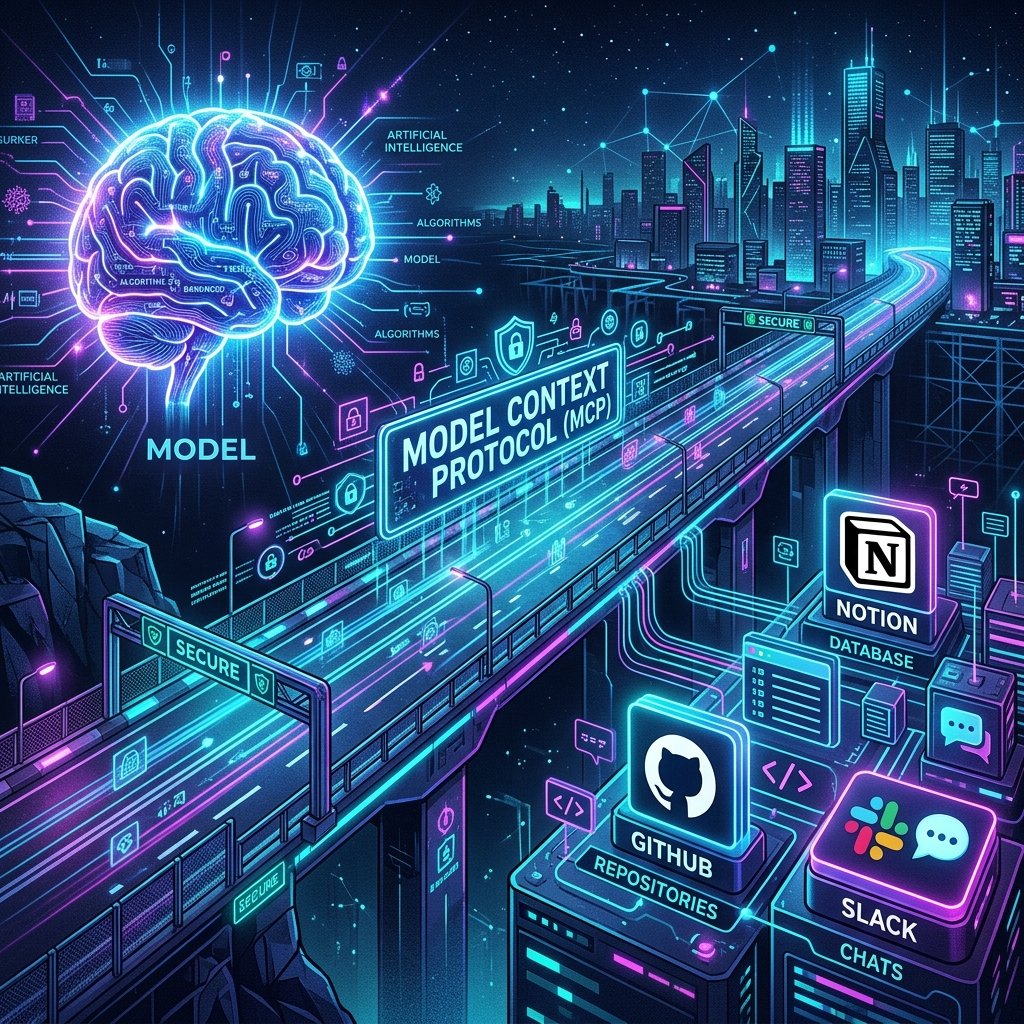
اختصار MCP يشير إلى Model Context Protocol، وهو بروتوكول مفتوح المصدر أطلقته شركة Anthropic في نوفمبر 2024. يعمل كحلقة وصل بين نماذج الذكاء الاصطناعي من جهة، وبين البرامج والخدمات الخارجية من جهة أخرى. ويمكن تخيله كجسر يمتد بين ضفتين: الضفة الأولى هي عالم الذكاء الاصطناعي بمشغلاته المختلفة (VS Code وGoogle Antigravity وغيره)، والضفة الثانية هي عالم التطبيقات والخدمات التي نستخدمها يوميًا (Notion، وأدوات أخرى كثيرة).
MCP Registry: محرك البحث عن الجسور الجاهزة
من أهم الأدوات التي تساعد على إيجاد هذا الجسر بسهولة ما يُعرف بـ MCP Registry، وهو سجل متاح على منصة GitHub الشهيرة. ببساطة، هذا السجل هو بمثابة "محرك بحث" متخصص يضم قائمة واسعة من الخوادم الجاهزة (MCP Servers) التي تربط الذكاء الاصطناعي بمختلف الخدمات والبرامج. فبدلًا من أن يضطر المستخدم إلى بناء هذا الربط برمجيًا من الصفر، يكفي أن يبحث في هذا السجل عن اسم البرنامج الذي يريد ربطه—سواء كان Notion، أو أي أداة أخرى مثل إدارة الحقول أو الخدمات السحابية—ليجد خادمًا جاهزًا للاستخدام الفوري.
خطوات الربط الأساسية
- يفتح المستخدم أداة البحث الخاصة بـ MCP داخل المشغل.
- يكتب اسم البرنامج الذي يريد الاتصال به (مثلًا "Notion").
- تظهر له نتيجة الخادم (Server) المناسب، فيضغط زر "تثبيت" (Install).
- يدخل مفتاح API أو رمز التكامل (Token) الخاص بالخدمة.
- يحتاج النظام لبعض اللحظات لتحميل البيانات اللازمة وإتمام عملية الاتصال.
- في الخطوة الأخيرة، يقوم المستخدم بإجراء اختبار اتصال بسيط للتأكد من أن الربط يعمل فعليًا.
وعند تلقي رد إيجابي، يكون الاتصال بين الذكاء الاصطناعي وبرنامج Notion قد اكتمل بنجاح.
رابعًا: التطبيق العملي — التحكم في Notion من VS Code
إضافة مهمة جديدة وتوجيهها
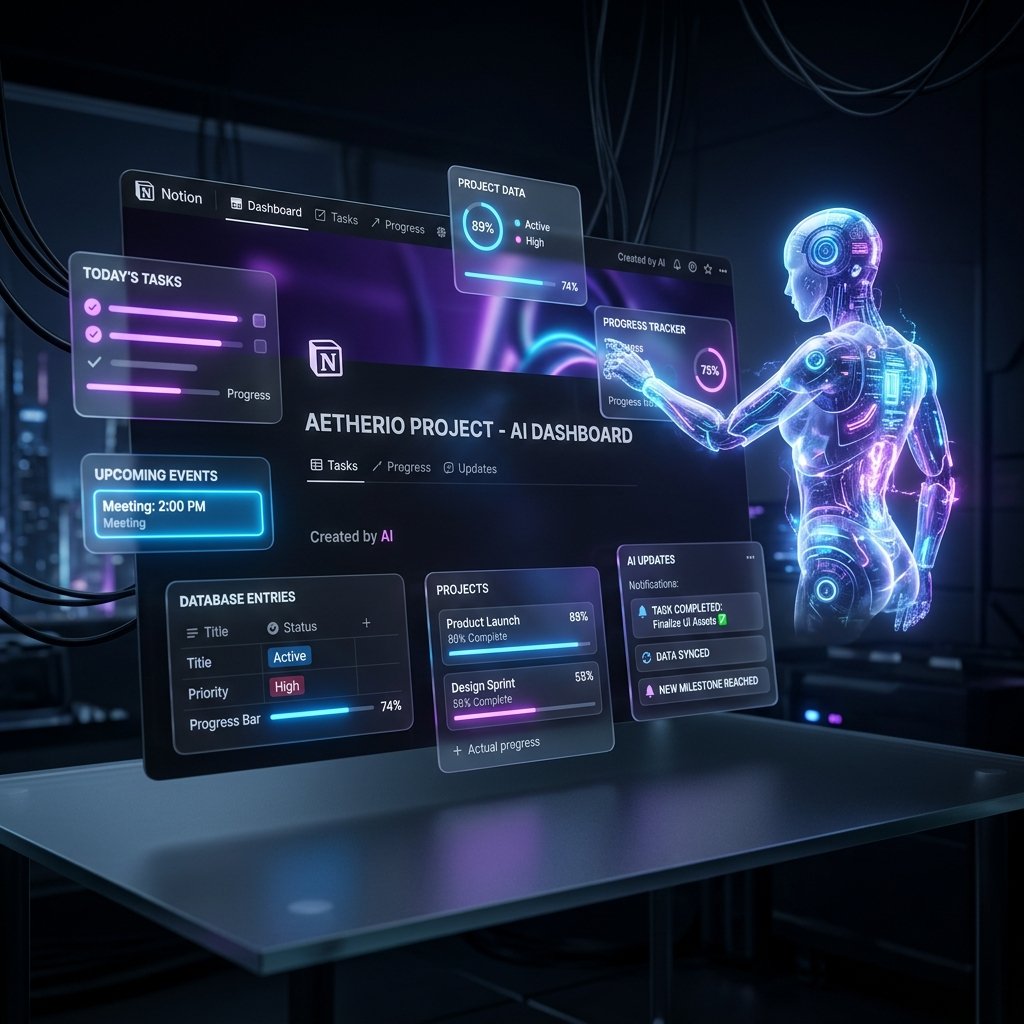
بمجرد اكتمال هذا الربط، يصبح لدى المستخدم تحكم مباشر في برنامج Notion من خلال الذكاء الاصطناعي المستضاف داخل VS Code، دون الحاجة لفتح Notion يدويًا والتنقل بين صفحاته. يمكن للمستخدم ببساطة أن يكتب أوامر نصية مباشرة—يُطلق عليها Prompts—يطلب فيها من النظام أن "يبحث"، أو "يرتب"، أو "ينظّم" محتوى معين داخل Notion.
ولتوضيح قوة هذا الربط، يمكن تجربة سيناريو عملي بسيط: طلب من الذكاء الاصطناعي إضافة مهمة جديدة في Notion، موجَّهة لشخص معين (مثلًا شخص اسمه محمد)، تتعلق بإنتاج تصميم فيديو عن موضوع "الشاحنات". الذكاء الاصطناعي يفهم الطلب ويقوم بإنشاء المهمة داخل Notion، وفتحها، وتوجيهها للشخص المطلوب.
التصحيح التلقائي والتصنيف الذكي
لكن التجربة لا تتوقف عند هذا الحد. فحين يعود المستخدم للتحقق من المهمة داخل Notion، قد يجد أن الذكاء الاصطناعي قد صنّفها ضمن قسم "المنزل" بدلًا من تصنيفها كمهمة عمل، وهو تصنيف غير دقيق بالنسبة لطبيعة المهمة الفعلية. وهنا تكمن نقطة محورية في فهم هذه التقنية: بدلًا من أن يضطر المستخدم لفتح Notion يدويًا وتعديل التصنيف بنفسه، يمكنه ببساطة أن يخاطب الذكاء الاصطناعي نفسه ويطلب منه إجراء التصحيح: بأن هذه المهمة تخص العمل وليست شخصية متعلقة بالمنزل، وأن درجة أهميتها يجب أن تكون مرتفعة (مثلًا 5 من 5).
آلية الموافقة والأمان
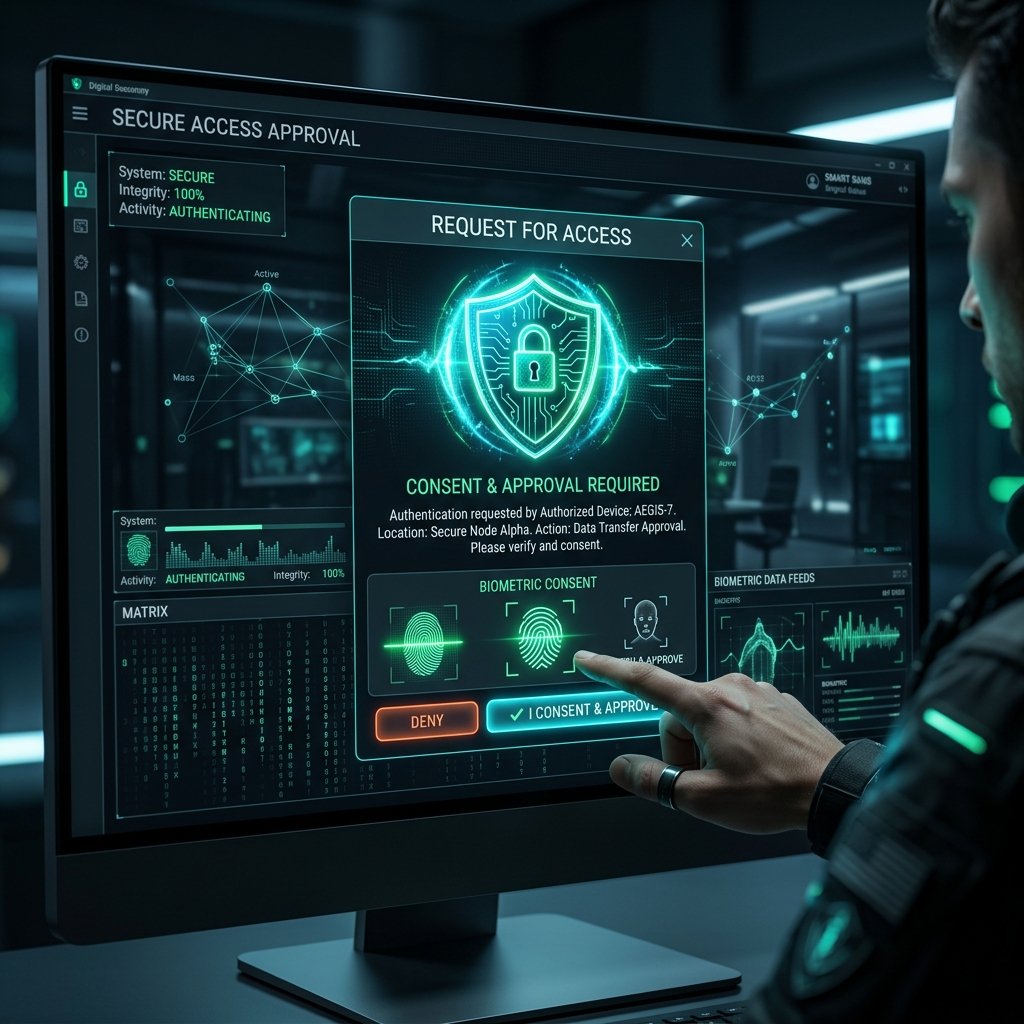
الجدير بالملاحظة هنا أن النظام، قبل تنفيذ أي تعديل فعلي يمس بيانات المستخدم داخل Notion، يطلب موافقة صريحة. يظهر للمستخدم تنبيه واضح يشرح فيه النظام ما الذي ينوي تغييره بالضبط، وينتظر ضغطة المستخدم على زر الموافقة قبل المضي قدمًا. هذه الخطوة مهمة جدًا من ناحية الأمان والثقة، إذ تمنح المستخدم سيطرة كاملة وشفافية تامة على كل تعديل يحدث في بياناته، بدلًا من ترك الذكاء الاصطناعي يتصرف بشكل عشوائي أو غير مرئي.
بعد الموافقة، يقوم النظام بتنفيذ التعديل فعليًا، فتتغير حالة المهمة داخل Notion لتعكس التصنيف الصحيح ودرجة الأهمية المطلوبة. وعند العودة إلى البرنامج للتأكد، يلاحظ المستخدم أن التغيير قد طُبّق فعلًا، وهو ما يثبت أن التفاعل بين الذكاء الاصطناعي والتطبيق ليس مجرد عرض توضيحي نظري، بل تنفيذ حقيقي وفعّال.
خامسًا: ميزة الذاكرة — تعلم التفضيلات
من أكثر الجوانب إثارة للاهتمام في هذه التجربة هي قدرة النظام على التذكر والتعلم التدريجي من تفاعلات المستخدم. فبعد أن صحّح المستخدم تصنيف المهمة وأوضح أنها تخص العمل، أمكنه أن يطلب من النظام حفظ هذه المعلومة في ذاكرته، بحيث يتذكر مستقبلًا أن المهام المشابهة يجب تصنيفها بهذه الطريقة دون الحاجة لتكرار التوضيح في كل مرة.
هذه الآلية تُعرف تقنيًا بمفهوم ملف الذاكرة (Memory File) أو ما يُشار إليه أحيانًا بتفضيلات المستخدم (User Preferences). والفكرة الأساسية هنا أن النظام لا يتعامل مع كل طلب كأنه المرة الأولى التي يتفاعل فيها مع المستخدم، بل يبني تدريجيًا "بروفايلًا" أو نمط فهم خاص بتفضيلات هذا المستخدم تحديدًا: ما الذي يعتبره مهمًا، وكيف يصنف مهامه، وما هي أولوياته المعتادة.
صحيح أن هذا التعلم في مراحله الأولى قد يكون بطيئًا أو يحتاج لتوجيه متكرر من المستخدم، لكنه—مع الاستخدام المستمر—يصبح أكثر دقة وذكاءً في فهم السياق الشخصي والعملي لكل مستخدم على حدة. وهذا بالضبط ما يميز التعامل مع الذكاء الاصطناعي المرتبط بأدواتنا اليومية عن مجرد استخدام نموذج محادثة عام لا يحتفظ بأي سياق بين الجلسات.
سادسًا: مقارنة تقنية — MCP مقابل APIs التقليدية
الفرق الجوهري في الآلية
كثيرون يسألون: لماذا لا نستخدم API عادي للربط بين النموذج والتطبيق؟ الجواب يكمن في التوحيد. APIs التقليدية تتطلب من كل مطور كتابة كود خاص لكل خدمة، مع تنسيقات مختلفة ومفاتيح متعددة وآليات مصادقة متباينة. MCP يوفر بروتوكول واحد موحد يتعامل مع جميع الخدمات بنفس الطريقة، مما يقلل من الوقت والجهد المطلوب للتكامل.
| المعيار | APIs التقليدية | بروتوكول MCP |
|---|---|---|
| التكامل | يتطلب كود مخصص لكل خدمة | توحيد عبر بروتوكول واحد |
| الأمان | يعتمد على إدارة يدوية للمفاتيح | موافقات صريحة وتحكم مركزي |
| التوسع | صعب عند إضافة خدمات جديدة | سهل عبر MCP Registry |
| السياق | محدود بحدود API | يحتفظ بالسياق والذاكرة |
| الصيانة | يتطلب تحديثًا منفصلًا لكل خدمة | تحديث مركزي عبر المشغل |
متى تختار MCP ومتى تختار API مباشرًا؟
إذا كنت تستخدم أكثر من أداة خارجية (Notion + Slack + GitHub + Google Drive)، فإن MCP يوفر عليك وقتًا كبيرًا في التكامل ويضمن تجربة موحدة. أما إذا كنت تتعامل مع خدمة واحدة فقط وتحتاج لتخصيصات عميقة، فقد يكون API مباشرًا حلًا أخف وأكثر مرونة في بعض الحالات.
سابعًا: خطوات التثبيت العملية
المتطلبات الأساسية
- VS Code أو Google Antigravity مثبت على جهازك.
- مفتاح تكامل Notion (Notion Integration Token) من لوحة تحكم Notion.
- Node.js مثبت على النظام (مطلوب لتشغيل بعض خوادم MCP).
- اتصال إنترنت مستقر.
التثبيت خطوة بخطوة
الخطوة 1: الحصول على مفتاح Notion
- ادخل إلى Notion → Settings & Members → Integrations.
- أنشئ تكاملًا جديدًا (New Integration) وانسخ مفتاح التكامل (Internal Integration Token).
- شارك صفحة Notion التي تريد التحكم فيها مع هذا التكامل (Share → Add Integration).
الخطوة 2: إعداد MCP في VS Code
- افتح ملف
settings.jsonفي VS Code (Ctrl+Shift+P → Preferences: Open User Settings JSON). - أضف إعدادات خادم MCP الخاص بـ Notion:
{
  "mcp.servers": {
    "notion": {
      "command": "npx",
      "args": ["-y", "@notionhq/mcp-server"],
      "env": {
        "NOTION_API_TOKEN": "YOUR_TOKEN_HERE"
      }
    }
  }
}
- احفظ الملف وأعد تشغيل VS Code.
الخطوة 3: التحقق من الاتصال
- افتح لوحة المحادثة في VS Code (Copilot Chat أو أي امتداد AI مدعوم).
- اكتب: "هل أنت متصل بـ Notion؟" أو "اعرض لي قائمة صفحات Notion".
- إذا ظهرت قائمة بالصفحات المتاحة، فالربط ناجح ويمكنك البدء في الاستخدام.
ثامنًا: الأمان والموافقات — كيف تحمي بياناتك
مبدأ الشفافية في MCP
من أهم مبادئ بروتوكول MCP أن النظام لا يعدّل بياناتك دون علمك. قبل أي عملية كتابة (إضافة، تعديل، حذف) يظهر إشعار واضح يوضح العملية المطلوبة والبيانات الجديدة.
نصائح أمان عملية
- لا تشارك مفتاح Notion مع أي شخص؛ تعامل معه ككلمة مرور رئيسية.
- راجع الموافقات حتى لو كنت تثق بالنظام؛ فالخطأ البشري (أو الخوارزمي) وارد في أي نظام.
- استخدم صلاحيات محدودة في تكامل Notion: امنح صلاحية الوصول فقط للصفحات الضرورية.
- حدّث المشغل والخوادم باستمرار؛ التحديثات الأمنية تحميك من الثغرات المعروفة.
- افصل التكامل عند عدم الحاجة إليه، خاصة إذا كنت تعمل على بيئة مشتركة.
تاسعًا: تجربة عملية — يوم في حياة مستخدم MCP
سيناريو الصباح
تخيّل أنك تبدأ يومك بفتح VS Code. تكتب في لوحة المحادثة: "أعد لي جدول مهام اليوم من Notion ورتبها حسب الأولوية". خلال ثوانٍ، يستعرض النظام قائمة المهام ويقدمها لك مرتبة.
سيناريو أثناء العمل
أثناء كتابة الكود، تتذكر أنك بحاجة لتوثيق وظيفة جديدة. تقول: "أنشئ لي مهمة في Notion بعنوان 'توثيق دالة calculateTax' واجعلها ضمن مشروع 'الفاتورة الإلكترونية'". تُنشأ المهمة تلقائيًا دون أن تترك بيئة التطوير.
سيناريو نهاية اليوم
في نهاية اليوم، تطلب: "أغلق المهام المكتملة في Notion وانقلها إلى قسم 'المنجز هذا الأسبوع'". النظام يعرض لك قائمة بالمهام المكتملة، تُقرّها، فيُنفّذ النقل.
عاشرًا: نحو المستقبل — الصوت والهاتف المحمول
لم تتوقف الرؤية المطروحة عند حدود الربط بين الكمبيوتر و Notion فقط، بل امتدت لتشمل تصورًا مستقبليًا أوسع يدمج التسجيل الصوتي والهواتف المحمولة في هذه المنظومة. الفكرة المطروحة هي أن المستخدم يمكنه ببساطة استخدام أحد تطبيقات التسجيل الصوتي لتسجيل ملاحظة سريعة تُنفَّذ تلقائيًا في الخلفية عبر خوادم MCP.
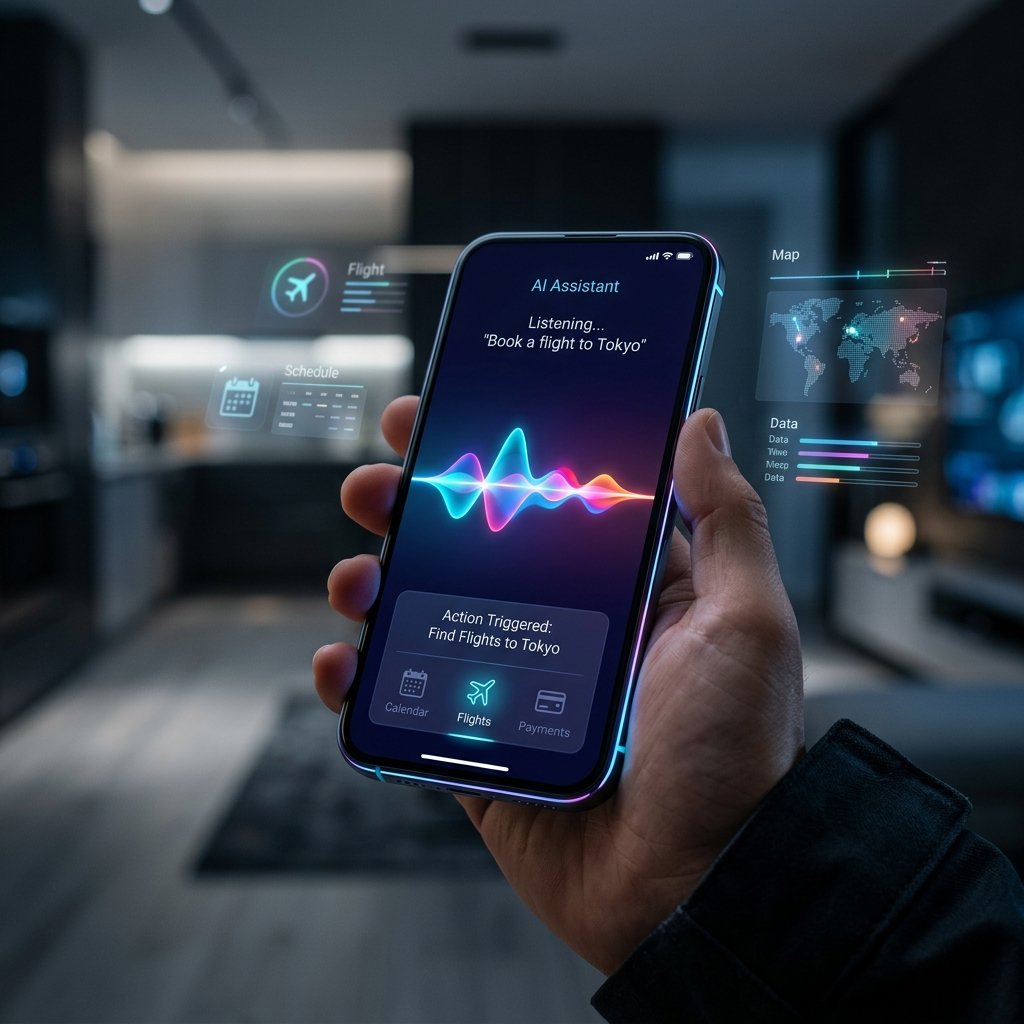
ومع تطور بروتوكول MCP وتوسع سجل الجسور، من المتوقع أن نرى دعمًا أصليًا للتفاعل الصوتي عبر هذه البروتوكولات، مما يجعل التجربة أكثر سلاسة وطبيعية.
الحادي عشر: ما وراء Notion — اتساع أفق بروتوكول MCP
من المهم التأكيد على أن Notion ما هو إلا مثال واحد توضيحي. فبروتوكول MCP لا يقتصر على ربط الذكاء الاصطناعي بأداة تنظيم المهام، بل يمتد ليشمل عددًا هائلًا من الخدمات والمنصات الأخرى. مثل خدمات Microsoft، ومنصات الحملات الإعلانية على Google و Meta، ومئات الأدوات الأخرى التي تطرح خوادمها الخاصة ضمن MCP Registry.
الثاني عشر: نصائح لاختيار أفضل خادم MCP
معايير الاختيار الذكي
- الشعبية: الخوادم ذات التقييمات العالية على GitHub تكون عادةً أكثر استقرارًا.
- تاريخ التحديث: تجنب الخوادم التي لم تُحدَّث منذ أشهر طويلة لضمان معايير الأمان الحالية.
- جودة التوثيق: اختر خوادم توثيقها واضح ويحتوي على خطوات تثبيت مفصلة.
- الدعم الرسمي: خوادم مقدمة من الشركات نفسها تكون أكثر موثوقية واستقرارًا.
أخطاء شائعة يجب تجنبها
- تثبيت خوادم من مصادر مجهولة أو مستودعات غير موثوقة.
- إهمال مراجعة وتحديث رموز التكامل من وقت لآخر.
- منح صلاحية الوصول لكافة الملفات الشخصية بينما يتطلب الأمر الوصول لملفات معينة فقط.
خاتمة: لماذا يهم هذا التحول؟
يمثل هذا التحول—من الذكاء الاصطناعي كأداة محادثة معزولة، إلى الذكاء الاصطناعي كمنفّذ فعلي متكامل مع أدوات العمل والحياة اليومية—أحد أهم التطورات التي يشهدها هذا المجال حاليًا. هو يفتح الباب أمام إمكانيات هائلة في تحسين الإنتاجية الشخصية والمؤسسية مع توفير أقصى درجات الأمان والتحكم البشري الواعي.